WSL⚓︎
约 6702 个字 129 行代码 7 张图片 预计阅读时间 24 分钟
WSL简介⚓︎
WSL(Windows Subsystem for Linux),适用于 Linux 的 Windows 子系统,是 Windows 的一项功能,可用于在 Windows 计算机上运行 Linux 环境,无需单独的虚拟机。WSL旨在为想要同时使用 Windows 和 Linux 的开发人员提供无缝高效的体验。
WSL的功能
- 安装和运行各种 Linux 分发版,例如 Ubuntu、Debian、Kali 等
- 将文件存储在独立的 Linux 文件系统中,特定于已安装的分发版
- 运行命令行工具,例如 BASH
- 运行常见的 BASH 命令行工具,例如
grepsedawk或其他 ELF-64 二进制文件 - 运行 Bash 脚本和 GNU/Linux 命令行应用程序,包括:
- 工具:vim、emacs、tmux
- 语言:NodeJS、JavaScript、 Python、Ruby、C/C++、C# & F#、Rust、Go 等
- 服务:SSHD、 MySQL、Apache、lighttpd、 MongoDB、 PostgreSQL
- 运行常见的 BASH 命令行工具,例如
- 使用自己的 GNU/Linux 分发包管理器安装其他软件
- 同时使用 Windows 和 Linux
- 使用类似 Unix 的命令行 shell 调用 Windows 应用程序
- 在 Windows 上调用 GNU/Linux 应用程序
- 运行直接集成到 Windows 桌面的GNU/Linux 图形应用程序
- 使用设备 GPU 加速 Linux 上运行的机器学习工作负载
WSL 2 是安装 Linux 分发版时的当前默认版本,以托管VM(轻型实用工具虚拟机)的独立容器的形式运行 Linux 分发版。
WSL 2 体系结构在多种方面优于 WSL 1,但在不同操作系统的文件系统的性能方面除外,这可以通过将项目文件存储在与运行项目工具相同的操作系统上来解决。
WSL基本命令⚓︎
注意,如果你从Bash/Linux 发行版运行这些命令,必须将
wsl替换为wsl.exe。
基本命令⚓︎
| 功能 | 命令 | 注释 |
|---|---|---|
| 安装 | wsl --install |
安装默认 Ubuntu 分发版 |
| 更新 | wsl --update |
更新为最新版本 |
| 状态 | wsl --status |
参阅配置的常规信息 |
| 版本 | wsl --version |
检查版本信息 |
| 帮助 | wsl --help |
参阅可用的选项和命令列表 |
拓展命令⚓︎
Linux 分发版
分发版操作
将指定分发的快照导出为新的分发文件,默认为 tar 格式。
--vhd:指定导出分发应为 .vhdx 文件而不是 tar 文件(仅使用 WSL 2 支持)
将指定的 tar 文件导入为新的分发版。
--vhd:指定导入分发应为 .vhdx 文件而不是 tar 文件(仅使用 WSL 2 支持)--version <1/2>:指定是否将分发导入为 WSL 1 还是 WSL 2
将指定的 .vhdx 文件导入为新的分发版。
注:虚拟硬盘必须在 ext4 文件系统类型中格式化。
结束
IP 地址
磁盘与设备
将 <DiskPath> 替换为磁盘所在的目录\文件路径,附加和装载物理磁盘。
--vhd:指定<Disk>引用虚拟硬盘--name:使用装入点的自定义名称装载磁盘--bare:将磁盘附加到 WSL2,但不装载它--type <Filesystem>:在装载磁盘时使用的文件系统类型,如果未指定,则默认为 ext4--partition <Partition Number>:要装载的分区的索引号(如果未指定,默认为整个磁盘)--options <MountOptions>:装载磁盘时,可以包含一些特定于文件系统的选项
开始⚓︎
安装⚓︎
打开 Powershell(或 Windows 命令提示符)
install命令功能
-
启用可选的 WSL 和虚拟机平台组件
-
下载并安装最新 Linux 内核
-
将 WSL 2 设置为默认值
-
下载并安装 Ubuntu Linux 发行版(可能需要重新启动)
设置⚓︎
使用“开始”菜单,打开 Ubuntu。系统将要求你为 Linux 发行版创建用户名和密码。
用户名和密码
- 此用户名和密码特定于安装的每个单独的 Linux 分发版,与 Windows 用户名无关。
- 输入密码时,屏幕上不会显示任何内容(盲人键入)。
- 创建用户名和密码后,该帐户将是分发版的默认用户,并将在启动时自动登录。
- 此帐户将被视为 Linux 管理员,能够运行
sudo(Super User Do) 管理命令。
设置密码
打开 Linux 发行版,输入命令:passwd。
系统会要求你输入当前密码,然后要求输入新密码,之后再确认新密码。
-
请打开 PowerShell,并使用以下命令进入默认 WSL 分发版的根目录:
wsl -u root。 如果需要在非默认的分发版中更新忘记的密码,请使用命令:wsl -d <DistroName> -u root,并将<DistroName>替换为目标分发版的名称。 -
在 PowerShell 内的根目录打开 WSL 发行版后,可使用此命令更新密码:
passwd <username>。 -
系统将提示输入新的 UNIX 密码,然后确认该密码。
-
在被告知密码已正确更新后,在 PowerShell 内使用以下命令关闭 WSL:
exit。
更新⚓︎
建议使用发行版的首选包管理器定期更新和升级包。
对于 Ubuntu 或 Debian,使用以下命令:
Windows 不会自动更新或升级 Linux 分发版。 大多数 Linux 用户往往倾向于自行控制此任务。
终端⚓︎
Windows Terminal 可以运行任何具有命令行界面的应用程序。每当安装新的 WSL Linux 发行版时,都会在 Windows Terminal 中为其创建一个新实例。
我们建议将 WSL 与 Windows Terminal 配合使用,特别是在计划同时使用多个命令行界面时。
个性化
我们推荐对终端进行个性化。
打开终端,点开下拉菜单(即 \(\downarrow\) 按钮),点开设置(或者通过快捷键 Ctrl + , 打开)。
-
在
Stratup(启动)选项卡中:- 建议选择 Windows 终端 作为 默认终端应用程序 设置。
- 可以选择配置 默认配置文件,如 Windows Powershell。
-
在想要修改的 配置文件 选项卡中:
- 可以修改
名称、图标等选项。 - 点开
外观,可以修改配色方案、字体、光标形状、光标颜色、背景图像等,将终端的外观修改为你最喜欢的形式!
- 可以修改
VS Code扩展⚓︎
Visual Studio Code 以及 WSL 扩展使你可以直接从 VS Code 使用 WSL 作为全职开发环境。
功能
-
在基于 Linux 的环境中进行开发
- 使用特定于 Linux 的工具链和实用工具
- 在 Windows 上运行和调试基于 Linux 的应用程序,同时保持对 Outlook 和 Office 等生产力工具的访问权限。
- 使用 VS Code 内置终端运行所选 Linux 分发版
-
利用 VS Code 功能
- 例如 Intellisense 代码完成、linting、调试支持、代码片段 和 单元测试。
- 使用 VS Code 的内置 Git 支持轻松管理版本控制
- 直接在 WSL 项目上运行命令和 VS Code 扩展
-
在 Linux 或装载的 Windows 文件系统(例如
/mnt/c)中编辑文件,而无需担心路径问题、二进制兼容性或其他跨 OS 挑战
先决条件:安装 VS Code 和 VS Code 上的 WSL 扩展。
更新⚓︎
某些 WSL Linux 分发版缺少 VS Code 服务器启动所需的库。 可以使用其包管理器将其他库添加到 Linux 分发版中。
- 若要更新 Debian 或 Ubuntu:
- 要从 Web 服务器检索内容
- 若要允许基于 SSL 的应用程序检查 SSL 连接的真实性
运行⚓︎
从 WSL 终端⚓︎
- 打开一个 WSL 终端窗口(当然,也可以从 Powershell 或 命令提示符 中输入
wsl) - 导航到希望在其中打开 VS Code 的文件夹(包括但不限于 Windows 文件系统挂载,如
/mnt/c) - 在终端中输入
code . - 完成后,你将在左下角看到 WSL 指示器,并可以像平常一样使用 VS Code。
在 VS Code 的命令面板中,如果键入
WSL,你将看到可用的选项列表,如允许你在 WSL 会话中重新打开文件夹,指定要在其中打开哪个分发版,等等。
从 VS Code⚓︎
- 启动 VS Code。
- 按
F1(打开命令面板),选择WSL: Connect to WSL或WSL: Connect to WSL using Distro。 - 使用文件菜单打开文件夹。
如果你已经打开文件夹,也可以在命令面板中选择:
WSL: Reopen Folder in WSL。系统会提示你选择要使用的发行版。如果你在 WSL 窗口中,并希望在本地窗口中打开当前输入,请使用
WSL: Reopen in Windows。
扩展⚓︎
WSL 扩展将 VS Code 拆分为“客户端-服务器”体系结构。
- 客户端 UI 在 Windows 计算机上运行
- 服务器(代码、Git、插件等)在 WSL 分发版中“远程”运行。
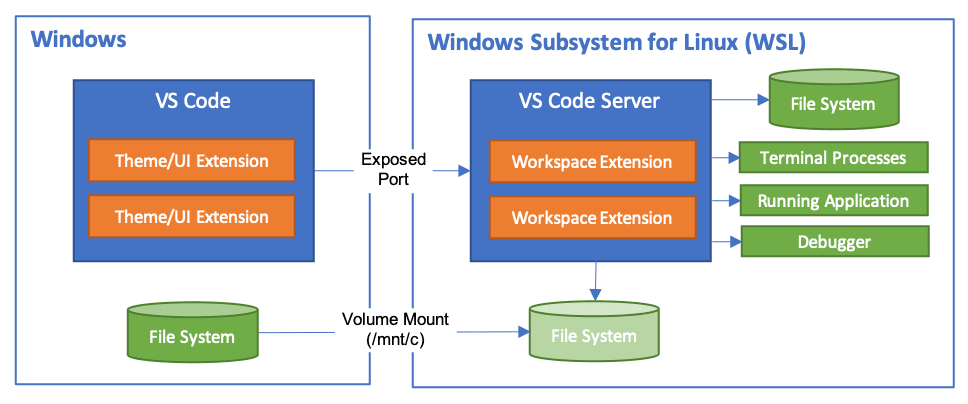
运行 WSL 扩展时,“扩展”选项卡 将显示 本地计算机 与 WSL 分发版 之间拆分的扩展列表。
- 本地扩展(如 主题)只需安装一次。
- 某些扩展(如 Python 扩展)或 处理代码检查或调试任务的任何扩展 必须单独安装在每个 WSL 发行版上。
如果本地安装了 未安装在 WSL 分发版上的扩展,VS Code 将显示警告图标 ⚠以及绿色的“在 WSL 中安装”按钮。
需要在远程环境中运行的本地扩展,在 Local - Installed类别中会显示为灰色并禁用。选择 Install 以在您的远程主机上安装扩展。
打开 WSL 终端(从VS Code)⚓︎
从 VS Code 在 WSL 中打开终端非常简单。一旦文件夹在 WSL中打开, Terminal - New Terminal 中打开的任何终端窗口都将自动在 WSL 中运行,而不是本地。
同时,可以使用终端窗口的 code 命令执行多种操作,例如在 WSL 中打开新的文件或文件夹。
键入
code --help以查看命令行提供的可用选项。
Debugging in WSL
在 WSL 中打开文件夹后,你可以像在本地运行应用程序时一样使用 VS Code 的调试器。例如,如果你在 launch.json 中选择一个启动配置并开始调试(F5),应用程序将在远程主机上启动,并将调试器附加到它上。
WSL 特定设置
当你在 WSL 中打开文件夹时,VS Code 的本地用户设置也会被重用。
如果你希望在 本地 和 WSL 之间对某些设置进行区分,可以通过 命令面板 运行 Preferences: Open Remote Settings,或 在 设置 编辑器 中选择 remote 选项卡来设置 WSL 特定设置。
启动脚本
当在 WSL 中启动 VS Code 远程时,不会运行任何 shell 启动脚本。
如果你想 运行附加命令 或 修改环境,可以在设置脚本 ~/.vscode-server/server-env-setup 中完成。此后,如果存在该脚本,会在服务器启动之前进行处理。
注意
该脚本必须是有效的 Bourne shell 脚本。无效的脚本将阻止服务器启动。如果运行一个阻止服务器启动的脚本,你必须使用常规的 WSL shell 并删除或重命名设置脚本。
使用 C++⚓︎
从 WSL 中,通过输入以下命令来安装 GNU 编译器工具和 GDB 调试器:
通过定位 g++和 gdb 来验证安装是否成功。如果 whereis 命令没有返回文件名,请尝试再次运行更新命令 sudo apt-get update。
运行⚓︎
- 创建一个名为
projects的目录,然后在其中创建一个名为helloworld的子目录,并从 WSL 终端使用code .启动 VS Code:
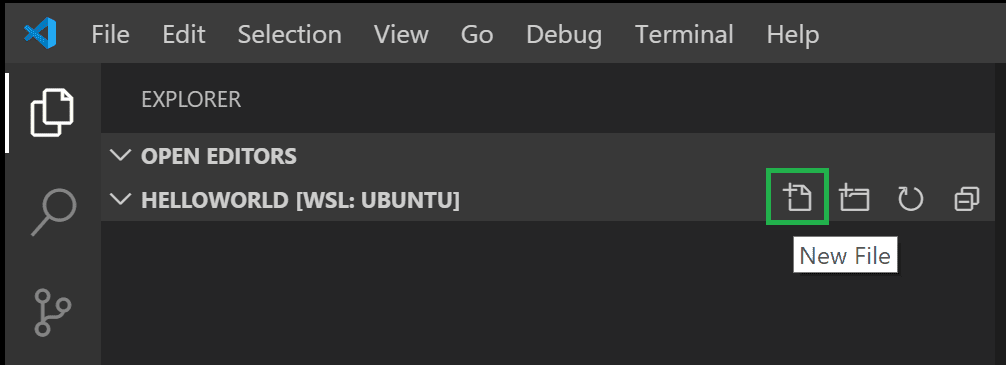
- 在文件资源管理器标题栏中,选择
New File按钮并命名为helloworld.cpp。
-
安装 C/C++ 扩展
- 一旦你创建了文件,并且 VS Code 检测到它是一个 C++语言文件,如果你还没有安装,可能会提示你安装 Microsoft C/C++扩展。
- 如果你已经在 VS Code 本地安装了 C/C++语言扩展,点击
扩展选项卡,将这些扩展安装到 WSL 中。(本地安装的扩展可以通过选择Install in WSL按钮,然后点击Reload Required来安装到 WSL)
-
添加源代码
-
探索 IntelliSense
-
在你的新
helloworld.cpp文件中,将鼠标悬停在vector或string上即可查看类型信息。在msg变量的声明后,开始输入msg.,就像调用成员函数时那样。你会立即看到一个完成列表,显示所有成员函数,以及一个显示msg对象类型信息的窗口。 -
你可以按 Tab 键插入选定的成员;然后,当你添加左括号时,你会看到该函数所需的任何参数信息。
-
-
运行
helloworld.cpp- 打开
helloworld.cpp使其成为活动文件。 - 点击编辑器右上角的
run按钮。 - 从系统检测到的编译器列表中选择 g++ 构建和调试活动文件。
- 构建成功后,你的程序的输出将出现在集成终端中。
- 打开
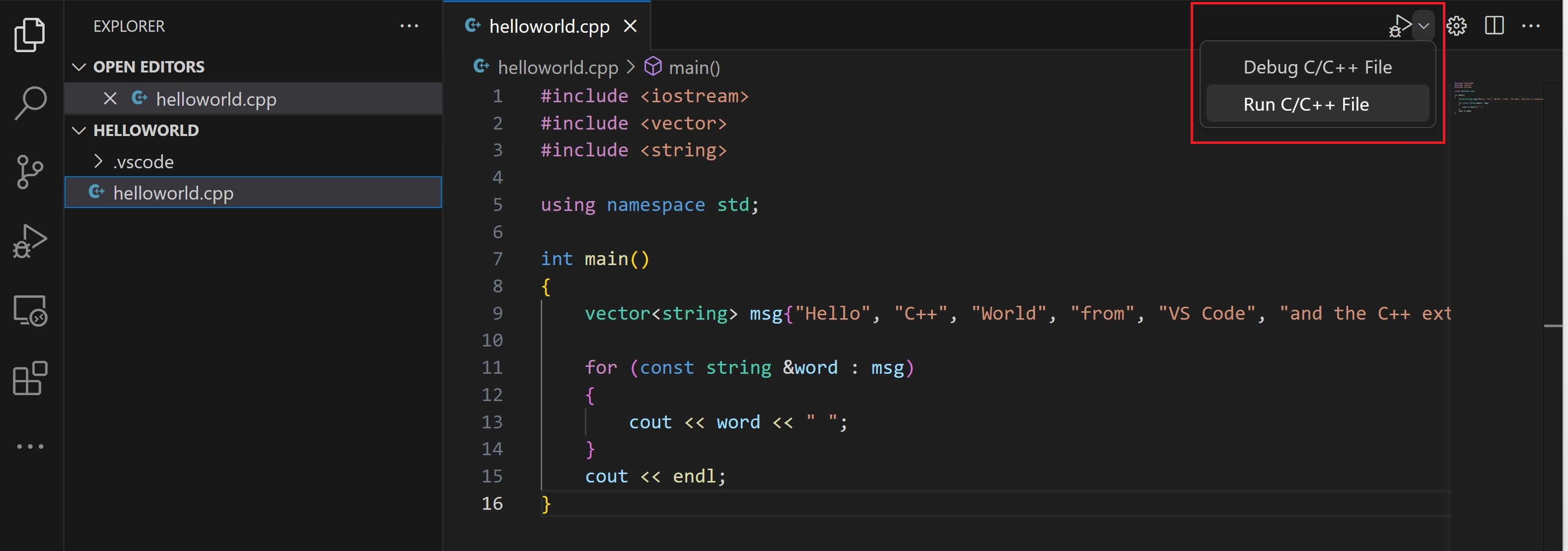
只有第一次运行 helloworld.cpp 时,才需要选择一个编译器。这个编译器将被设置为 tasks.json 文件中的"默认"编译器。
当第一次运行你的程序时,C++扩展会创建 tasks.json ,你会在 项目的 .vscode 文件夹 中找到它。
tasks.json存储构建配置。
tasks.json 文件与这串 JSON 类似:
tasks.json
{
  "version": "2.0.0",
  "tasks": [
    {
      "type": "shell",
      "label": "C/C++: g++ build active file",
      "command": "/usr/bin/g++",
      "args": ["-g", "${file}", "-o", "${fileDirname}/${fileBasenameNoExtension}"],
      "options": {
        "cwd": "/usr/bin"
      },
      "problemMatcher": ["$gcc"],
      "group": {
        "kind": "build",
        "isDefault": true
      },
      "detail": "Task generated by Debugger."
    }
  ]
}
tasks.json 变量信息
command设置指定要运行的程序args数组指定将传递给 g++ 的命令行参数。这些参数必须按照编译器期望的顺序指定。tasks.json指示 g++ 编译当前活动文件( ${file} ),并在当前目录( ${fileDirname} )中创建一个可执行文件( ${fileBasenameNoExtension} ),该文件与活动文件同名但没有扩展名。在该示例中,就是helloworld。
label的值是你在任务列表中看到的内容;你可以随意命名。detail值将作为任务列表中任务的描述。强烈建议重命名此值以区别于相似任务。
run 按钮将读取 tasks.json 来确定如何构建和运行程序。你可以在 tasks.json 中定义多个构建任务,而默认任务将由 run 按钮使用。
如果您需要更改默认编译器,可以运行 Tasks: Configure default build task。
或者您可以修改 tasks.json 文件,通过替换此段来移除默认设置:
修改 tasks.json
你可以通过替换 ${file} 为 ${workspaceFolder}/*.cpp 参数来修改 tasks.json ,以构建多个 C++文件。这将构建你当前文件夹中的所有 .cpp 文件。
你也可以将 ${fileDirname}/${fileBasenameNoExtension} 替换为硬编码的文件名(例如'helloworld.out')来修改输出文件名。
调试⚓︎
- 返回到
helloworld.cpp,使其成为活动文件。 - 通过点击编辑器边缘或使用当前行的 F9 来设置断点。
- 在
run按钮的下拉菜单中,选择Debug C/C++ File。 - 从系统检测到的编译器列表中构建和调试活动文件
调试器的用户界面
- 集成终端出现在编辑器的底部。
- 编辑器高亮显示当前断点。
- 左侧的
Run and Debug视图显示调试信息。 - 在编辑器的顶部,会出现一个调试控制面板。(你可以通过抓住左侧的圆点来在屏幕上移动这个面板)
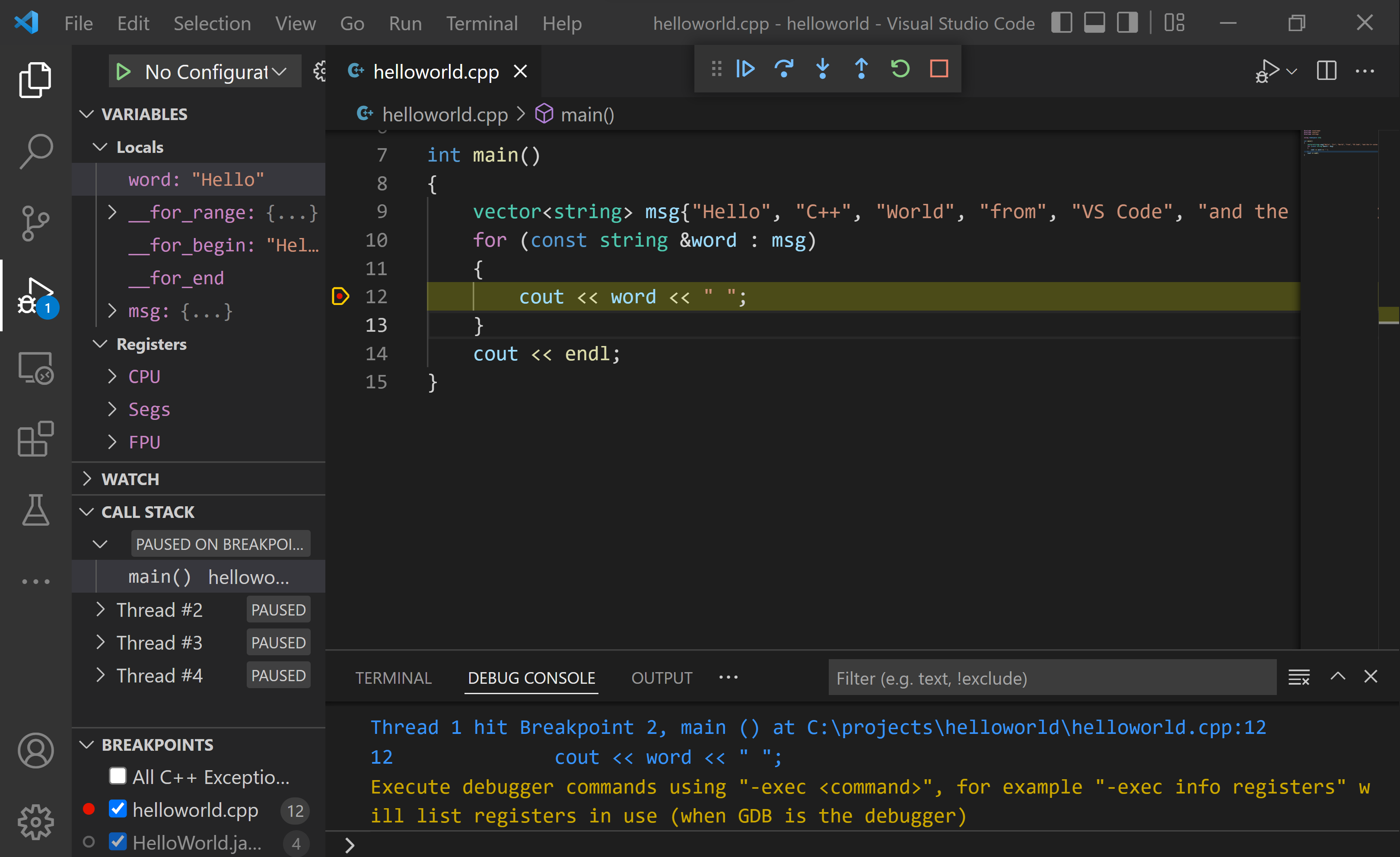
如果工作区中已经有一个 launch.json 文件,run 按钮会从该文件中读取内容,以确定如何运行和调试 C++ 文件。
如果你没有 launch.json 文件,播放按钮将即时创建一个临时的“快速调试”配置,完全不需要 launch.json!
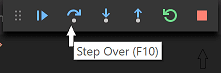
你可以点击 调试控制面板 中的 step over 图标,或者按下 F10,来逐步调试代码。
设置监视器⚓︎
要跟踪变量在程序执行过程中的值,请设置该变量的监视。
- 将光标置于语句内部。在
WATCH窗口中,点击加号,并在文本框中输入<variable>(替换为你想要监视的变量名)。 - 同时,如果执行在断点处暂停,要快速查看任何变量的值,可以用鼠标指针悬停在该变量上。
使用 launch.json 自定义调试⚓︎
当你使用 run 按钮或 F5 进行调试时,C++扩展会即时创建一个动态调试配置。
但是,在某些情况下,你可能需要自定义调试配置,例如指定在运行时传递给程序的参数。你可以在 launch.json 文件中自定义调试配置。
要创建 launch.json ,请从 run 按钮的下拉菜单中选择 Add Debug Configuration。
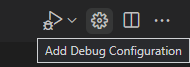
然后你将看到一个用于各种预定义调试配置的下拉菜单。选择 g++ build and debug active file。
此时,VS Code 会创建一个 launch.json 文件,类似于:
launch.json
{
  "version": "0.2.0",
  "configurations": [
    {
      "name": "C/C++: g++ build and debug active file",
      "type": "cppdbg",
      "request": "launch",
      "program": "${fileDirname}/${fileBasenameNoExtension}",
      "args": [],
      "stopAtEntry": false,
      "cwd": "${workspaceFolder}",
      "environment": [],
      "externalConsole": false,
      "MIMode": "gdb",
      "miDebuggerPath": "/usr/bin/gdb",
      "setupCommands": [
        {
          "description": "Enable pretty-printing for gdb",
          "text": "-enable-pretty-printing",
          "ignoreFailures": true
        }
      ],
      "preLaunchTask": "C/C++: g++ build active file"
    }
  ]
}
设置 launch.json
program指定想要调试的程序。这里设置为当前活动文件文件夹${fileDirname}和没有扩展名的当前活动文件名${fileBasenameNoExtension};如果helloworld.cpp是当前活动文件,则将是helloworld。args是一个传递给程序在运行时的参数数组。- 默认情况下,C++扩展不会向源代码添加任何断点,并且
stopAtEntry值设置为false。- 如果将
stopAtEntry值更改为true,那么在开始调试时,调试器在main处停止。
- 如果将
从此,在启动程序进行调试时,run 按钮和 F5 将读取 launch.json 文件。
使用 Python⚓︎
如果还没有安装 Python,请运行以下命令,将 Python3 和 pip(Python 的包管理器)安装到 Linux 系统中。
然后运行以下命令进行验证:
在 helloworld文件夹中添加一个 Python 文件。当运行时会打印一条消息:
cd ~/projects
mkdir helloWorld_py && cd helloWorld_py
echo 'print("hello from python on ubuntu on windows!")' >> hello.py
python3 hello.py
注意
在一个远程 Linux 环境,你的开发工具和体验相当有限。你可以在终端中运行 Vim 来编辑文件,或者通过 \wsl$ 挂载在 Windows 侧编辑源代码。
此时,缺点在于 Windows 上没有安装 Python 运行时、pip,或者任何 conda 包。
如果 Python 安装在 Linux 发行版中,而你在 Windows 侧编辑 Python 文件,除非你在 Windows 上安装相同的 Python 开发堆栈,否则你无法运行或调试它们。(这违背了设置一个隔离的 Linux 实例,并安装所有你的 Python 工具和运行时的目的)
在 WSL 终端中,确保你位于 helloWorld_py 文件夹内,并输入 code . 来启动 Visual Studio Code。
现在,当将鼠标悬停在 hello.py 上时,你将看到正确的 Linux 路径。
同时,建议在 Linux 上安装 Microsoft Python 扩展,这将为您提供丰富的编辑和调试体验。(步骤与 C++ 部分类似,不再赘述)
此后,运行、调试的步骤都与前面的 C++ 教程类似,不再赘述。
Git 扩展⚓︎
对于 Ubuntu/Debian 中最新的稳定 Git 版本,请输入以下命令:
若要设置 Git 配置文件,请为正在使用的分发打开命令行,并使用此命令设置名称(将 <your_name> 替换为首选用户名):
使用此命令设置电子邮件(将 <youremail@domain.com> 替换为你的电子邮件):
数据库扩展⚓︎
在本部分,我们主要使用 MySQL。
MySQL 是一个开源 SQL 关系数据库,将数据组织成一个或多个表,其中数据类型可能相互关联。 它可垂直缩放,这意味着一台最终计算机将为你完成工作。 它目前是数据库系统中最广泛使用的。
MySQL 安装⚓︎
若要在 WSL 上运行的 Linux 分发版上安装 MySQL,只需按照 MySQL 文档中的 Linux 上安装 MySQL 说明进行操作。
使用 Ubuntu 分发版的示例:
- 打开 Ubuntu 命令行并更新可用的包:
- 更新包后,使用以下命令安装 MySQL:
- 确认安装并获取版本号:
- 启动 MySQL 服务器/检查状态:
MySQL 使用⚓︎
- 打开 MySQL 提示符:
- 若要查看可用的数据库,请在 MySQL 提示符下输入:
- 创建新数据库:
- 删除数据库:
有关使用 MySQL 数据库的详细信息,请参阅 MySQL 文档。
若要在 VS Code 中使用 MySQL 数据库,请尝试 MySQL 扩展。
运行包含的安全脚本
运行包含的安全脚本,会更改远程根登录和示例用户等一些不太安全的默认选项。此脚本还包括更改 MySQL 根用户密码的步骤。
- 启动 MySQL 服务器:
- 启动安全脚本提示:
-
第一个提示将询问是否要设置 VALIDATE PASSWORD COMPONENT,该组件可用于测试 MySQL 密码强度。 如果要设置一些简单密码,则不应设置此组件。
-
然后,将为 MySQL 根用户设置/更改密码,决定是否删除匿名用户,决定是否允许根用户在本地和远程登录,决定是否删除测试数据库,最后决定是否立即重新加载特权表。
Linux GUI 应用⚓︎
WSL 支持在完全集成的桌面体验中在 Windows 上运行 Linux GUI 应用程序(X11 和 Wayland)。
现有 WSL 安装⚓︎
-
以管理员身份运行 Windows Powershell。
-
输入 WSL 更新命令
- 需要重启 WSL 才能使更新生效。 可以通过在 PowerShell 中运行关闭命令来重启 WSL。
运行 Linux GUI 应用⚓︎
可以从 Linux 终端运行以下命令,下载并安装这些常用的 Linux 应用程序。
安装常用 GUI 应用⚓︎
安装 Linux 应用程序后,可以在分发名称下的 “开始” 菜单中找到它。例如:Ubuntu -> Microsoft Edge。
- 更新发行版中的软件包
- 安装 Gnome 文本编辑器。Gnome 文本编辑器是 GNOME 桌面环境的默认文本编辑器。(若要在编辑器中启动 bashrc 文件,请输入:
gnome-text-editor ~/.bashrc)
- 安装 GIMP。GIMP 是一种免费的开源光栅图形编辑器,用于图像作和图像编辑、自由格式绘图、不同图像文件格式之间的转码以及更专门的任务(若要启动,请输入
gimp):
- 安装 Nautilus。Nautilus 也称为 GNOME 文件,是 GNOME 桌面的文件管理器。(若要启动,请输入:
nautilus):
- 安装 VLC。VLC 是一种免费的开源跨平台多媒体播放器和框架,可播放大多数多媒体文件。(若要启动,请输入:
vlc)
- 安装 X11 应用。X11 是 Linux 开窗系统,这是随其附带的应用和工具的杂项集合,例如 xclock、xcalc 计算器、用于剪切和粘贴的 xclipboard、用于事件测试的 xev 等。(若要启动,请输入要使用的工具的名称。 例如:
xcalc、xclock、xeyes)
安装 Google Chrome for Linux⚓︎
- 将目录更改为临时文件夹:
- 使用 wget 下载:
- 安装包:
若要启动,请输入: google-chrome
Node.js 扩展⚓︎
建议使用版本管理器,因为版本更改非常快。您可能需要根据您正在处理的不同项目的需求,在多个版本的 Node.js 之间切换。
节点版本管理器(更常见的称为 nvm)是安装多个版本的 Node.js的最常用方法。 我们将逐步完成安装 nvm 的步骤,然后使用它安装 Node.js 和 Node 包管理器(npm)。
重要
通常建议在安装版本管理器之前,先从操作系统中删除任何现有的 Node.js 或 npm 安装,因为不同类型的安装可能会导致奇怪且令人困惑的冲突。
例如,可以使用 Ubuntu 命令 apt-get 判断安装的 Node 版本当前是否已过时。有关删除以前安装的帮助,请参阅 如何从 ubuntu 中删除 nodejs。
-
打开 Ubuntu 命令行(或你选择的发行版)。
-
安装 cURL(一个在命令行用于从互联网下载内容的工具)使用:
sudo apt-get install curl -
安装 nvm,使用
curl -o- https://raw.githubusercontent.com/nvm-sh/nvm/master/install.sh | bash。 -
若要验证安装,请输入:
command -v nvm。如果收到“找不到命令”或根本没有响应,请关闭当前终端,重新打开它,然后重试。 -
列出当前安装的 Node 版本(此时应不安装):
nvm ls -
安装 Node.js 稳定的 LTS 版本:(建议用于生产应用程序):
nvm install --lts -
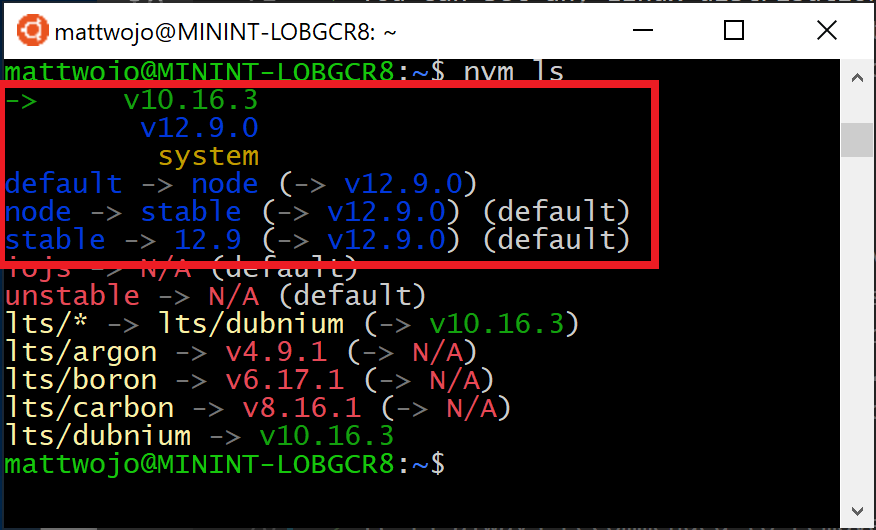
列出已安装的 Node 版本:
nvm ls...现在,应会看到刚刚安装的两个版本。
- 验证是否已安装 Node.js,并检查其是否为当前默认版本:
node --version。 然后验证你是否安装了 npm,并确认:npm --version(你还可以使用which node或which npm查看默认版本的路径)。 - 若要更改要用于项目的 Node.js 版本,请创建新的项目目录,然后输入该目录
mkdir NodeTest``cd NodeTest,然后输入nvm use node以切换到当前版本或nvm use --lts切换到 LTS 版本。 - 还可以对已安装的任何其他版本使用特定编号,例如
nvm use v8.2.1。 (若要列出所有可用的 Node.js 版本,请使用以下命令:nvm ls-remote
如果使用 NVM 安装 Node.js 和 NPM,则无需使用 SUDO 命令来安装新包。
有用的 VS Code 扩展
虽然 VS Code 自带了许多适用于 Node.js 开发的功能,但你可以考虑在 Node.js 扩展包中安装一些有用的扩展工具。
- 在 VS Code 中打开 扩展 窗口(Ctrl+Shift+X)。
- 在“扩展”窗口顶部的搜索框中,输入: Node Extension Pack 。
- 根据您当前项目打开的位置,将在 VS Code 的本地实例或 WSL 实例之一安装该扩展。
可能需要考虑的一些附加扩展包括:
- JavaScript 调试器:使用 Node.js在服务器端完成开发后,需要开发和测试客户端。 此扩展是基于 DAP 的 JavaScript 调试器。 它调试 Node.js、Chrome、Edge、WebView2、VS Code 扩展等。
- 来自其他编辑器的键映射:如果你从另一个文本编辑器(如 Atom、Sublime、Vim、Emacs、Notepad++等)转换,这些扩展可以帮助你的环境更适应你的使用习惯。